Por Carlos Nigri | Atualizado em 25 de outubro de 2026 | Games e Tutoriais
Você entra em uma partida de Counter-Strike 2, compra sua arma e acompanha o time. Entretanto, quando aparece o primeiro adversário, o jogo começa a travar. O FPS despenca, a mira responde com atraso e, antes que você consiga reagir, a rodada já terminou.
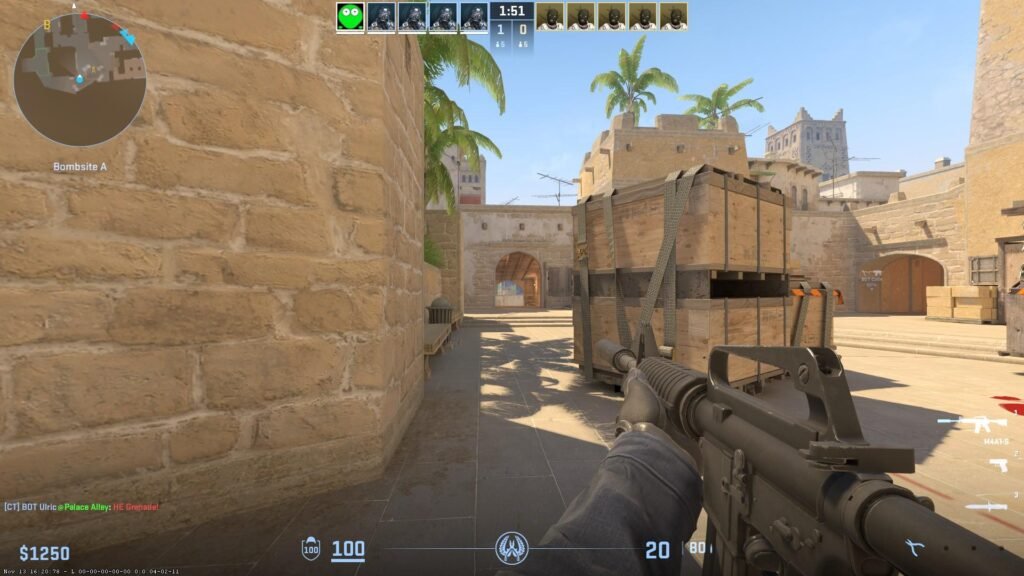
Essa situação é frustrante, principalmente quando o computador não possui uma placa de vídeo potente.
Felizmente, nem sempre é necessário investir em novos componentes para melhorar a experiência. Afinal, algumas configurações do CS2 podem reduzir o consumo de recursos e proporcionar partidas mais estáveis.
Além disso, pequenos ajustes no Windows também podem ajudar a diminuir travamentos e melhorar a resposta dos comandos.
Por outro lado, colocar todas as opções gráficas no mínimo não é necessariamente a melhor escolha. Algumas configurações, como as sombras dos jogadores, podem oferecer vantagens durante os confrontos.
Por isso, neste guia, você vai descobrir as melhores configurações para jogar CS2 em PC fraco em 2026, entender como aumentar o FPS e aprender a identificar os principais problemas de desempenho.
CS2 roda em PC fraco em 2026?
Antes de modificar as configurações, precisamos entender uma questão importante: o Counter-Strike 2 exige mais do hardware do que o antigo CS.
Isso acontece porque a Valve desenvolveu o jogo utilizando a engine Source 2. Consequentemente, o CS2 apresenta recursos gráficos mais modernos, iluminação aprimorada e efeitos visuais mais complexos.
Entretanto, essas melhorias também aumentam as exigências sobre o processador e a placa de vídeo.
Segundo os requisitos oficiais divulgados na Steam, a configuração mínima para Windows é a seguinte:
| Componente | Requisito mínimo |
|---|---|
| Sistema operacional | Windows 10 |
| Processador | 4 threads, Intel Core i5-750 ou superior |
| Memória RAM | 8 GB |
| Placa de vídeo | 1 GB de memória, DirectX 11 e Shader Model 5.0 |
| DirectX | Versão 11 |
| Armazenamento | 85 GB disponíveis |
Apesar disso, atender aos requisitos mínimos não significa que o computador conseguirá manter 60 ou 144 FPS.
Por exemplo, um PC pode executar o jogo normalmente e, ainda assim, apresentar quedas bruscas durante explosões ou confrontos com vários jogadores.
Portanto, o primeiro objetivo deve ser encontrar um equilíbrio entre desempenho, qualidade visual e estabilidade.
Melhores configurações de vídeo para CS2 em PC fraco
Agora que conhecemos os requisitos, vamos ajustar as opções gráficas.
Primeiramente, abra o Counter-Strike 2 e acesse Configurações → Vídeo → Vídeo avançado.
Em seguida, utilize os valores abaixo como ponto de partida.
| Configuração | Valor recomendado |
|---|---|
| Modo de exibição | Tela cheia |
| Resolução | 1280 × 960 |
| Taxa de atualização | Maior disponível |
| Aumentar contraste dos jogadores | Ativado |
| V-Sync | Desativado inicialmente |
| Antisserrilhamento MSAA | Nenhum ou CMAA2 |
| Qualidade global das sombras | Baixa |
| Sombras dinâmicas | Todas, se possível |
| Detalhe de modelos e texturas | Baixo |
| Filtragem de texturas | Bilinear |
| Detalhe dos shaders | Baixo |
| Detalhe das partículas | Baixo |
| Oclusão de ambiente | Desativada |
| HDR | Desempenho |
| FidelityFX Super Resolution | Desativado inicialmente |
| NVIDIA Reflex | Ativado, quando disponível |
Essas configurações procuram diminuir a carga gráfica sem eliminar recursos importantes para a visibilidade.
Entretanto, cada computador apresenta um comportamento diferente. Por isso, o ideal é testar as alterações gradualmente.
Além disso, os nomes de algumas opções podem mudar conforme a versão do jogo e o idioma selecionado.
Qual é a melhor resolução para CS2 em PC fraco?
A resolução influencia diretamente a quantidade de pixels processados pela placa de vídeo.
Em outras palavras, quanto maior a resolução, maior pode ser o esforço necessário para gerar cada imagem.
Por exemplo, jogar em Full HD exige processar aproximadamente 2,07 milhões de pixels por quadro. Já em 1280 × 720, esse número cai para cerca de 921 mil pixels.
Veja a comparação:
| Resolução | Proporção | Pixels aproximados |
|---|---|---|
| 1920 × 1080 | 16:9 | 2,07 milhões |
| 1600 × 900 | 16:9 | 1,44 milhão |
| 1280 × 960 | 4:3 | 1,23 milhão |
| 1280 × 720 | 16:9 | 0,92 milhão |
| 1024 × 768 | 4:3 | 0,79 milhão |
Consequentemente, diminuir a resolução pode melhorar o FPS, principalmente quando a placa de vídeo está trabalhando no limite.
Entretanto, isso não significa que o desempenho aumentará na mesma proporção da redução dos pixels.
Se o processador for o principal gargalo, por exemplo, diminuir a resolução poderá produzir ganhos pequenos.
Vale a pena usar resolução 4:3 esticada?
Muitos jogadores competitivos utilizam resoluções 4:3 esticadas.
Nesse formato, os personagens parecem mais largos na tela. Entretanto, o campo de visão horizontal fica reduzido.
Por outro lado, a resolução 16:9 preserva uma visão mais ampla do ambiente.
Portanto, vale testar duas configurações:
- 1280 × 960 em 4:3: indicada para quem prefere a aparência esticada.
- 1280 × 720 em 16:9: alternativa para reduzir a carga gráfica sem perder o formato widescreen.
Depois disso, compare a nitidez, o desempenho e sua facilidade para identificar adversários.
Quais configurações realmente ajudam a aumentar o FPS?
Nem todas as opções gráficas têm o mesmo impacto.
Algumas exigem bastante da GPU. Outras, entretanto, influenciam principalmente a aparência do jogo.
Por isso, conhecer a função de cada configuração ajuda a evitar mudanças desnecessárias.
1. Reduza os shaders
Os shaders influenciam a aparência de materiais, superfícies e determinados efeitos de iluminação.
Em computadores modestos, esses recursos podem aumentar a carga gráfica.
Portanto, começar com o detalhe dos shaders em Baixo é uma escolha razoável.
Além disso, essa alteração costuma preservar os elementos essenciais da jogabilidade.
2. Desative a oclusão de ambiente
A oclusão de ambiente acrescenta sombras em pontos de contato entre superfícies e objetos.
Embora melhore a profundidade visual, o recurso não é indispensável para a maioria dos confrontos competitivos.
Consequentemente, desativá-lo pode liberar parte dos recursos da placa de vídeo.
3. Utilize antisserrilhamento leve
O antisserrilhamento reduz bordas serrilhadas dos objetos.
Entretanto, configurações mais pesadas, como MSAA 4x ou 8x, podem prejudicar o desempenho em GPUs antigas.
Por isso, comece utilizando CMAA2 ou deixando o recurso desativado.
Depois, observe se a imagem continua suficientemente nítida para identificar os adversários.
4. Diminua os detalhes de partículas
Explosões, fumaça e outros efeitos visuais exigem processamento.
Consequentemente, diminuir a qualidade desses efeitos pode ajudar quando a placa de vídeo está sobrecarregada.
Entretanto, não espere que essa alteração resolva todos os problemas de desempenho.
Afinal, o FPS também depende do processador, da memória e das condições de cada partida.
5. Tenha cuidado com as sombras
Embora sombras mais detalhadas consumam recursos gráficos, elas também podem fornecer informações importantes.
Em determinadas situações, por exemplo, a sombra de um adversário pode aparecer antes do próprio personagem.
Por isso, vale manter as sombras dinâmicas configuradas para mostrar todos os jogadores, quando possível.
Ao mesmo tempo, você pode reduzir a qualidade global das sombras para diminuir o custo gráfico.
Dessa forma, procura preservar informações úteis sem exigir qualidade visual máxima.
Como aumentar o FPS do CS2 pelo Windows
Depois de configurar o jogo, também é importante verificar o sistema operacional.
Isso acontece porque programas em segundo plano podem consumir memória RAM, processador e armazenamento.
Consequentemente, mesmo um computador compatível pode apresentar travamentos desnecessários.
Ative o Modo de Jogo
O Windows oferece um recurso chamado Modo de Jogo.
Para ativá-lo:
- Abra as Configurações do Windows.
- Entre na seção Jogos.
- Selecione Modo de Jogo.
- Ative o recurso.
- Reinicie o CS2 e compare o desempenho.
Esse recurso pode ajudar o Windows a priorizar a experiência de jogo.
Entretanto, os resultados variam conforme o hardware e a quantidade de processos em execução.
Feche programas desnecessários
Antes de iniciar uma partida, feche aplicativos que não serão utilizados.
Por exemplo, navegadores com muitas abas, programas de sincronização e ferramentas de atualização podem consumir recursos importantes.
Além disso, pressione Ctrl + Shift + Esc para abrir o Gerenciador de Tarefas.
Em seguida, observe o consumo de CPU, memória e disco.
Entretanto, evite encerrar processos do Windows que você não conhece, pois isso pode provocar instabilidade.
Atualize os drivers da placa de vídeo
Drivers antigos podem apresentar incompatibilidades e problemas de desempenho.
Por isso, mantenha o driver da GPU atualizado utilizando os canais oficiais.
- NVIDIA: https://www.nvidia.com/pt-br/geforce/drivers/
- AMD: https://www.amd.com/pt/support
- Intel: https://www.intel.com.br/content/www/br/pt/download-center/home.html
Além disso, confira se a atualização corresponde ao modelo da sua placa de vídeo.
Evite programas desconhecidos que prometem instalar automaticamente todos os drivers do computador.
NVIDIA Reflex realmente melhora o desempenho no CS2?
Se você possui uma placa NVIDIA compatível, provavelmente encontrará a opção NVIDIA Reflex nas configurações gráficas.
Essa tecnologia busca reduzir a latência do sistema.
Em termos simples, ela procura diminuir o intervalo entre os comandos realizados pelo jogador e sua resposta visual.
Entretanto, reduzir a latência não significa necessariamente aumentar o FPS.
Por isso, uma boa escolha inicial é utilizar o Reflex em Ativado.
Depois disso, você pode testar outras opções disponíveis e comparar os resultados.
Devo desativar o V-Sync?
A sincronização vertical pode reduzir cortes na imagem, conhecidos como screen tearing.
Entretanto, algumas configurações de V-Sync também podem aumentar a latência dos comandos.
Por esse motivo, jogadores competitivos frequentemente começam com a opção desativada.
Por outro lado, computadores que utilizam G-Sync, sincronização variável e NVIDIA Reflex podem se beneficiar de configurações específicas.
Portanto, não existe uma combinação universal.
O melhor resultado depende da placa de vídeo, do monitor e da tecnologia de sincronização utilizada.
Comandos de inicialização do CS2 ajudam a ganhar FPS?
Durante muitos anos, jogadores de CS utilizaram comandos de inicialização para tentar melhorar o desempenho.
Entretanto, Counter-Strike 2 utiliza uma tecnologia diferente.
Consequentemente, várias opções antigas deixaram de ser úteis ou não apresentam os mesmos efeitos.
Por isso, copiar listas enormes de comandos da internet pode ser uma perda de tempo.
Em alguns casos, configurações incorretas podem até prejudicar a estabilidade.
Comando para limitar FPS
Se desejar estabelecer um limite de FPS, você pode utilizar o console do jogo.
Por exemplo:
fps_max 120
Esse comando define um limite solicitado de 120 FPS.
Por outro lado, o comando:
fps_max 0
remove o limite imposto por essa variável.
Entretanto, isso não faz o computador produzir quadros ilimitados.
Afinal, o desempenho continua dependendo da capacidade do hardware.
Portanto, utilize comandos apenas quando souber exatamente qual problema pretende resolver.
CS2 continua travando mesmo com tudo no baixo?
Se o jogo continua apresentando travamentos, mesmo depois das alterações, o problema pode estar fora das configurações gráficas.
Nesse caso, é importante investigar os componentes do computador.
Processador sobrecarregado
Counter-Strike 2 depende bastante do processador.
Durante as partidas, a CPU executa diferentes cálculos relacionados à lógica do jogo, movimentação e outros sistemas.
Consequentemente, um processador antigo pode limitar o FPS mesmo quando a placa de vídeo não está trabalhando no máximo.
Nesse cenário, diminuir a resolução pode produzir poucos resultados.
Memória RAM insuficiente
O CS2 exige pelo menos 8 GB de RAM segundo os requisitos oficiais.
Entretanto, o Windows e os programas abertos também precisam de memória.
Por isso, computadores com apenas 8 GB podem apresentar dificuldades em determinadas situações.
Além disso, quando a memória física fica muito ocupada, o sistema pode recorrer mais intensamente ao arquivo de paginação.
Consequentemente, podem ocorrer engasgos e atrasos.
Temperatura elevada
Outro problema frequente é o superaquecimento.
Quando o processador ou a placa de vídeo atinge temperaturas elevadas, o sistema pode reduzir automaticamente as frequências para proteger o hardware.
Como resultado, o desempenho diminui.
Portanto, se o FPS começa alto e cai depois de alguns minutos, vale investigar as temperaturas e a ventilação do computador.
HD lento
Um armazenamento lento pode aumentar o tempo de carregamento e provocar determinados engasgos durante o acesso aos arquivos.
Por isso, instalar o jogo em um SSD pode melhorar alguns aspectos da experiência.
Entretanto, essa mudança não garante aumento do FPS médio quando a limitação está no processador ou na placa de vídeo.
Problemas de internet
Também é importante diferenciar FPS baixo de lag de rede.
Se os adversários parecem se teletransportar ou as ações demoram para registrar, por exemplo, pode existir um problema de conexão.
Nesse caso, alterar a qualidade gráfica provavelmente não resolverá a situação.
Portanto, verifique a latência, a perda de pacotes e a estabilidade da internet antes de concluir que o computador está lento.
Como descobrir se a otimização realmente funcionou?
Depois de realizar os ajustes, é hora de comparar o desempenho.
Primeiramente, escolha um mapa e uma situação de jogo que possam ser repetidos.
Em seguida, observe o FPS antes e depois das alterações.
Além disso, procure acompanhar:
- FPS médio durante a partida.
- Quedas de FPS nos confrontos.
- Estabilidade do tempo entre quadros.
- Temperatura do processador.
- Temperatura da placa de vídeo.
- Utilização de CPU, GPU e memória RAM.
Entretanto, não faça todas as alterações de uma vez.
Caso contrário, ficará difícil descobrir qual configuração realmente ajudou.
O ideal é modificar uma opção, testar e registrar o resultado.
Dessa maneira, você encontra uma combinação mais adequada ao seu computador.
Qual é a melhor configuração para cada tipo de problema?
Embora existam recomendações gerais, a solução depende do gargalo identificado.
| Problema | O que testar primeiro |
|---|---|
| GPU trabalhando em 100% | Reduzir resolução, shaders e antisserrilhamento |
| CPU no limite | Fechar processos e verificar temperaturas |
| Memória RAM muito ocupada | Encerrar aplicativos desnecessários |
| FPS alto com engasgos | Verificar tempo de quadro e processos em segundo plano |
| Imagem pouco nítida | Ajustar resolução e FSR |
| Atraso nos comandos | Verificar V-Sync, Reflex e latência |
| Quedas após alguns minutos | Investigar aquecimento |
| Demora para carregar mapas | Verificar armazenamento e SSD |
Portanto, em vez de procurar uma configuração milagrosa, identifique primeiro o que está provocando o problema.
Perguntas frequentes sobre CS2 em PC fraco
Qual é a melhor resolução para CS2 em PC fraco?
1280 × 960 e 1280 × 720 são boas alternativas iniciais.
Entretanto, o melhor resultado depende do hardware e da preferência visual.
Por isso, vale testar ambas antes de escolher.
CS2 roda com 8 GB de RAM?
Sim, desde que os demais componentes atendam aos requisitos mínimos.
Entretanto, manter muitos aplicativos abertos pode comprometer o desempenho.
Por isso, vale fechar programas desnecessários antes de jogar.
Colocar tudo no baixo aumenta o FPS?
Em muitos computadores, sim.
Entretanto, nem todas as configurações têm o mesmo impacto. Além disso, algumas opções gráficas podem ajudar na identificação dos adversários.
Portanto, procure equilibrar desempenho e visibilidade.
Como eliminar o lag do CS2?
Primeiramente, identifique se o problema é queda de FPS ou instabilidade da internet.
Depois disso, investigue as causas específicas.
Afinal, reduzir os gráficos não resolve problemas de conexão.
CS2 fica melhor instalado em SSD?
Um SSD pode melhorar os carregamentos e determinados acessos a arquivos.
Entretanto, não garante um aumento significativo do FPS médio.
É possível jogar CS2 com placa de vídeo integrada?
Algumas GPUs integradas compatíveis conseguem executar o jogo.
Entretanto, o desempenho varia bastante conforme o modelo, a memória disponível e o processador.
Por isso, é importante verificar as especificações de cada computador.
Consigo atingir 144 FPS em PC fraco?
Depende do hardware.
Embora reduzir a resolução possa ajudar, processadores antigos podem limitar a taxa de quadros.
Consequentemente, nenhuma configuração garante 144 FPS em todos os computadores.
Conclusão: o segredo é encontrar equilíbrio entre FPS e estabilidade
Counter-Strike 2 é um jogo em que cada segundo importa.
Você pode conhecer o mapa, dominar sua arma favorita e antecipar a movimentação do adversário. Entretanto, se o computador trava durante o confronto, toda essa preparação pode ser prejudicada.
Por isso, otimizar CS2 em PC fraco não significa simplesmente colocar tudo no mínimo.
O ideal é reduzir os efeitos desnecessários, preservar os recursos que ajudam na visibilidade e identificar os gargalos do computador.
Além disso, manter o Windows organizado, os drivers atualizados e as temperaturas sob controle pode contribuir para uma experiência mais estável.
Por fim, lembre-se de que o maior FPS nem sempre representa a melhor jogabilidade.
Afinal, é melhor manter uma partida fluida e consistente do que alcançar números elevados de FPS acompanhados de travamentos constantes.
Agora queremos saber:
Qual é a configuração do seu computador e quantos FPS você consegue no Counter-Strike 2?
Compartilhe seu processador, placa de vídeo, quantidade de RAM e resolução nos comentários. Dessa forma, outros jogadores poderão comparar resultados e descobrir quais ajustes funcionam em equipamentos semelhantes.
Carlos Nigri